


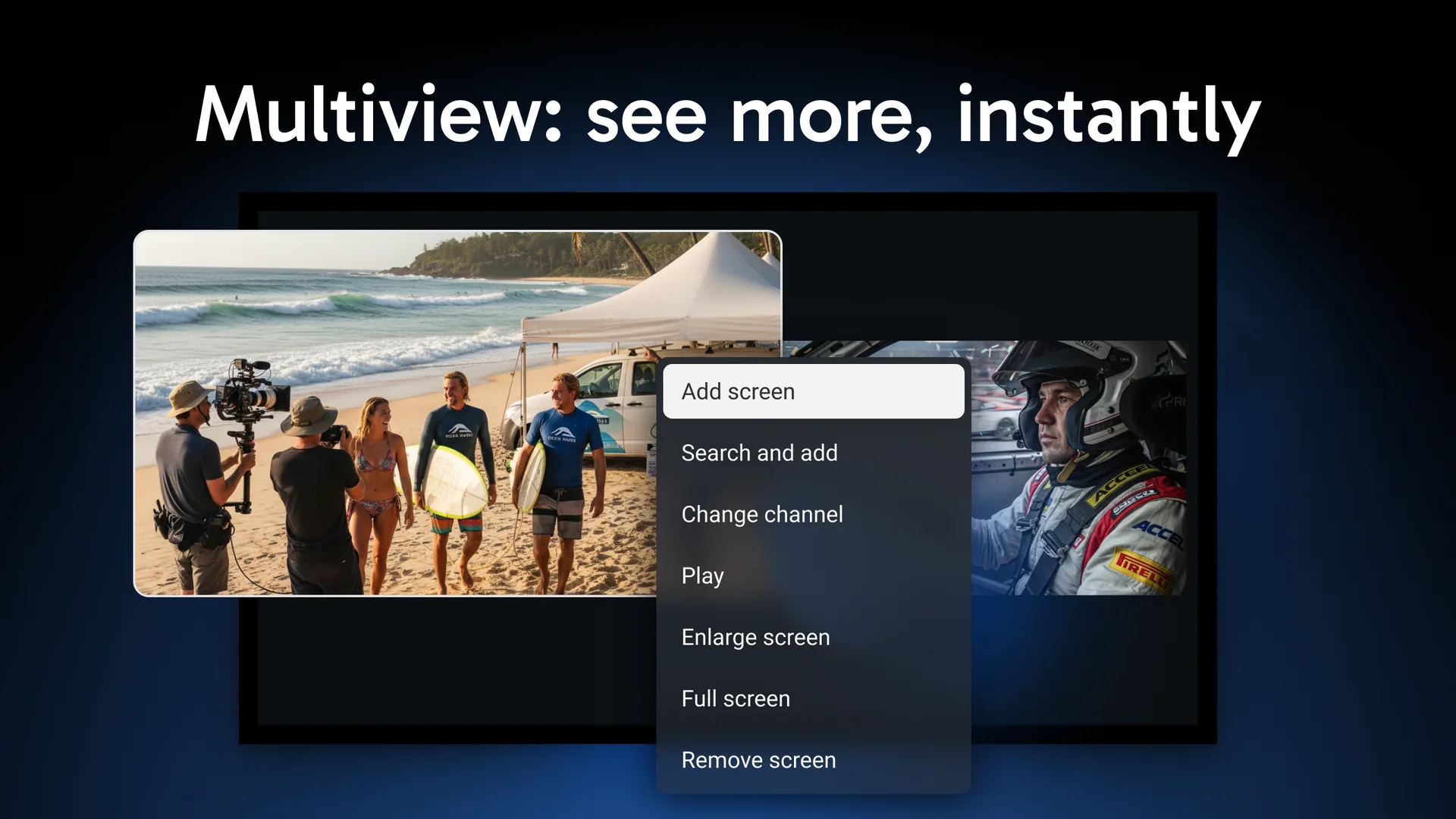
TiviMate IPTV Player : découvrez comment l’installer, ajouter une playlist M3U ou Xtream Codes, configurer l’EPG et résoudre les problèmes courants.
TiviMate IPTV Player est une application conçue pour organiser et lire des contenus provenant d’une source IPTV compatible. Elle est particulièrement utilisée sur les appareils Android TV et permet de gérer des playlists, les catégories de chaînes et, selon la configuration, les informations du guide TV (EPG).
Mais installer l’application n’est que la première étape. Pour profiter correctement de TiviMate, il faut savoir comment ajouter une playlist, utiliser une connexion compatible, configurer l’EPG et identifier l’origine d’un problème lorsqu’une chaîne ou une playlist ne fonctionne pas.
Dans ce guide, nous allons voir comment installer et configurer TiviMate IPTV Player, comment ajouter une playlist M3U ou utiliser les informations de connexion compatibles, quels réglages connaître et quelles vérifications effectuer en cas de problème.
Important : TiviMate est un lecteur IPTV. L’application ne fournit pas elle-même les chaînes ou les contenus à regarder ; une source compatible est nécessaire.
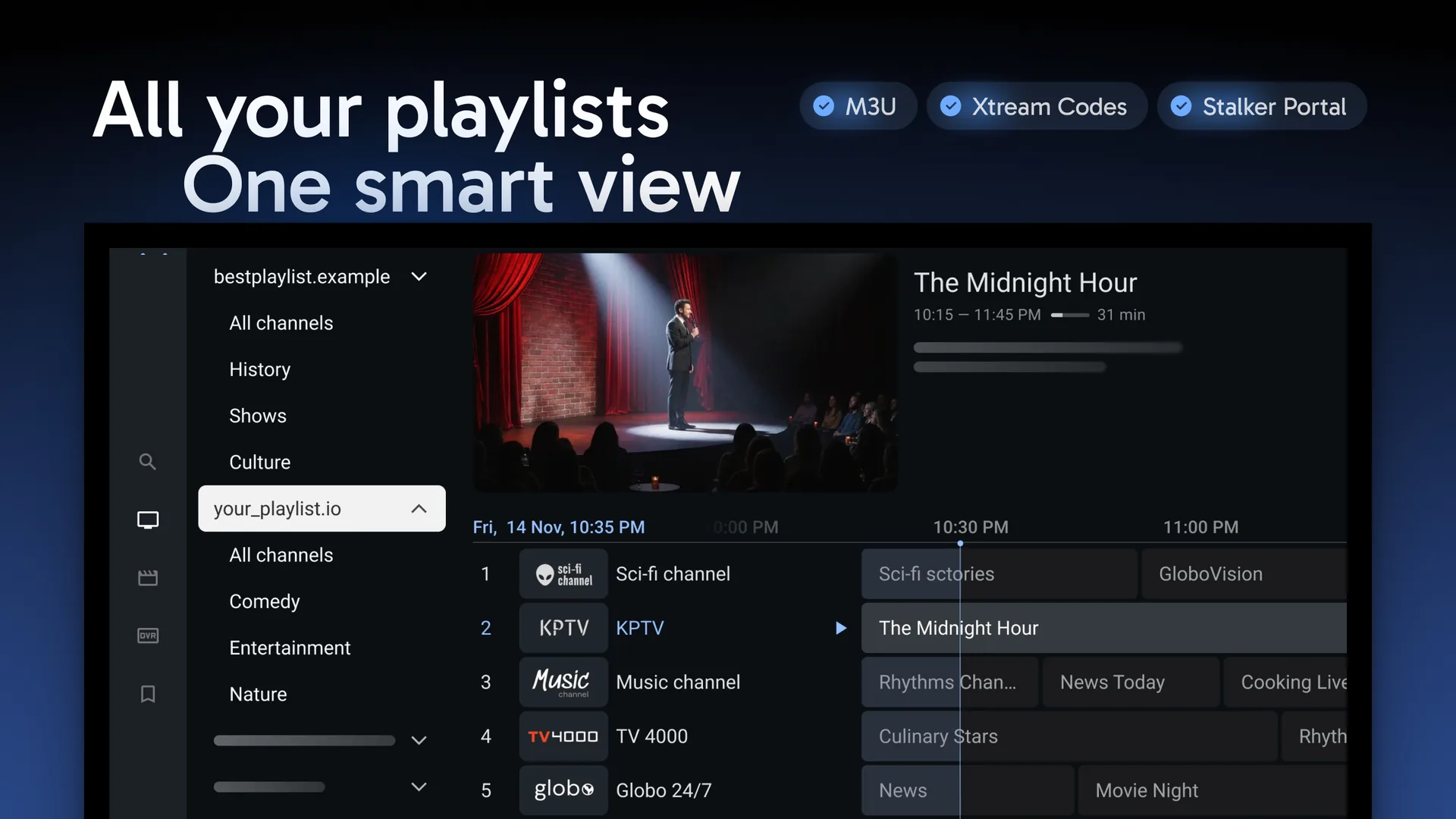
TiviMate IPTV Player est une application de lecture IPTV principalement destinée aux appareils Android TV. Elle permet d’organiser et de lire une source IPTV compatible depuis une interface adaptée à l’utilisation sur téléviseur.
Contrairement à un fournisseur IPTV, TiviMate ne fournit pas directement les chaînes. L’application sert de lecteur : vous devez lui ajouter une source compatible, par exemple une playlist M3U ou des informations de connexion prises en charge.
Non. TiviMate et l’abonnement IPTV sont deux éléments différents.
TiviMate permet de lire et d’organiser les contenus fournis par une source IPTV, tandis que cette source fournit les données nécessaires à l’affichage des chaînes, films ou séries.
C’est donc important de ne pas confondre TiviMate IPTV Player avec un fournisseur d’abonnement IPTV.
Selon la configuration et la version utilisée, TiviMate peut permettre d’ajouter une playlist M3U ou d’utiliser des informations de connexion compatibles, notamment via Xtream Codes.
Si vous souhaitez mieux comprendre le fonctionnement d’une playlist M3U avant de commencer la configuration, consultez notre guide Playlist IPTV.
TiviMate est principalement conçu pour les appareils utilisant Android TV. Avant de l’installer, il est donc important de vérifier le système de votre téléviseur ou de votre appareil multimédia. Les possibilités peuvent varier selon le modèle et le système utilisé.
TiviMate est particulièrement adapté aux téléviseurs et appareils fonctionnant sous Android TV ou Google TV. L’application est pensée pour une utilisation sur grand écran avec une télécommande.
Une Android TV Box compatible peut également être utilisée avec TiviMate. C’est une solution pratique lorsque votre téléviseur ne dispose pas directement d’Android TV.
👉 Pour comprendre comment utiliser une box avec un abonnement IPTV, consultez notre guide IPTV Box
TiviMate peut également être utilisé sur certains appareils Fire TV compatibles. La méthode d’installation peut toutefois différer de celle utilisée sur Android TV.
C’est un point important : Samsung et LG utilisent généralement leurs propres systèmes Smart TV, notamment Tizen pour Samsung et webOS pour LG. TiviMate étant principalement destiné à l’environnement Android TV, il ne faut pas supposer qu’il peut être installé directement sur tous les modèles Samsung ou LG.
Si vous utilisez l’un de ces téléviseurs, vous pouvez consulter nos guides dédiés :
L’installation de TiviMate dépend de l’appareil que vous utilisez. Sur un appareil compatible Android TV, le processus reste généralement simple et ne nécessite que quelques étapes.

Step 1
Depuis votre Android TV ou votre appareil compatible, ouvrez la boutique d’applications disponible sur votre écran d’accueil.
Step 2
Utilisez la fonction de recherche et saisissez TiviMate ou TiviMate IPTV Player. Vérifiez le nom de l’application avant de poursuivre.
Step 3
Lancez l’installation et attendez qu’elle soit terminée. Une fois l’application installée, ouvrez TiviMate depuis votre appareil.
Step 4
Après l’ouverture de TiviMate, vous pourrez passer à la configuration de votre source IPTV. Préparez votre URL M3U ou vos informations de connexion compatibles pour poursuivre.
Conseil : ne partagez jamais publiquement votre URL M3U, votre nom d’utilisateur ou votre mot de passe.
Après avoir installé TiviMate, l’étape suivante consiste à ajouter votre source IPTV. Selon les informations fournies par votre service, vous pouvez généralement utiliser une playlist M3U ou une connexion basée sur Xtream Codes.
Sélectionnez l’option permettant d’ajouter une playlist, puis choisissez l’ajout par URL. Saisissez ensuite l’adresse M3U fournie par votre service IPTV et validez.TiviMate va récupérer les informations de la playlist et organiser les chaînes disponibles dans l’application.
Si votre service vous fournit des identifiants Xtream Codes, sélectionnez cette méthode lors de l’ajout d'une nouvelle source. Entrez ensuite les informations demandées, généralement l’adresse du serveur, le nom d’utilisateur et le mot de passe.Une fois les informations validées, TiviMate peut récupérer les catégories et les chaînes associées à votre compte.
Conseil : vérifiez attentivement les informations saisies. Une erreur dans l’URL, le nom d’utilisateur ou le mot de passe peut empêcher le chargement de la source.
Important : TiviMate ne génère pas lui-même une playlist M3U ou des identifiants Xtream Codes. Ces informations doivent provenir d’une source IPTV compatible.
L’EPG (Electronic Program Guide) permet d’afficher les informations des programmes directement dans TiviMate, comme le nom des émissions, leurs horaires et les programmes à venir.
Si votre source IPTV fournit une URL EPG, ouvrez les paramètres de TiviMate et recherchez la section dédiée à l’EPG. Ajoutez ensuite l’adresse fournie avec votre service et validez la configuration.
Une fois la source EPG ajoutée, actualisez les données afin que TiviMate puisse récupérer les informations disponibles. Le chargement peut prendre quelques instants selon la quantité de données à traiter.
Si le guide TV reste vide, vérifiez d’abord que l’adresse EPG est correcte et que votre playlist est correctement configurée. Vous pouvez également lancer une nouvelle actualisation des données.
À retenir : l’EPG dépend de la source fournie avec votre playlist. Si aucune donnée EPG n’est disponible, TiviMate ne pourra pas afficher les programmes correspondants.
TiviMate permet de gérer vos chaînes afin de retrouver plus rapidement celles que vous regardez régulièrement. Vous pouvez notamment utiliser les favoris pour créer une sélection personnalisée.
Lorsque votre playlist contient de nombreuses chaînes, les groupes permettent de les retrouver plus facilement par catégorie. Cela rend la navigation plus pratique, notamment avec une grande playlist.
Si votre source IPTV est régulièrement mise à jour, pensez à actualiser la playlist depuis TiviMate afin de récupérer les éventuelles modifications disponibles.
Les paramètres de lecture peuvent être ajustés selon votre appareil et votre connexion. Si vous rencontrez des problèmes de lecture, il est préférable de modifier un réglage à la fois afin d’identifier l’origine du problème plutôt que de changer plusieurs paramètres simultanément.
Conseil : avant de modifier les réglages avancés, vérifiez toujours que le problème ne vient pas de votre connexion ou de la source IPTV elle-même.
Un problème avec TiviMate ne signifie pas nécessairement que l’application est en cause. La source IPTV, les informations de connexion, l’appareil ou la connexion Internet peuvent également être à l’origine du problème. Voici les principales vérifications à effectuer.
Commencez par vérifier que votre playlist ou vos identifiants sont correctement configurés. Si toutes les chaînes sont absentes, vérifiez également que la source utilisée est toujours valide et que votre appareil est bien connecté à Internet.
Vérifiez l’URL M3U saisie dans TiviMate et assurez-vous qu’elle correspond exactement à celle fournie par votre source IPTV. Une erreur dans l’adresse peut empêcher le chargement de la playlist.
Si les chaînes sont disponibles mais que les informations des programmes ne s’affichent pas, vérifiez l’adresse EPG et actualisez les données. L’absence d’EPG peut également venir de la source utilisée.
Si la majorité des chaînes fonctionnent mais qu’une chaîne particulière ne se charge pas, le problème ne vient pas forcément de TiviMate. La source peut rencontrer un problème temporaire sur cette chaîne.
À retenir : avant de modifier les paramètres avancés de TiviMate, vérifiez toujours les trois éléments essentiels : l’application, la source IPTV et la connexion Internet.
TiviMate et IPTV Smarters Pro sont deux lecteurs IPTV qui permettent d’utiliser une source compatible, mais leur interface et certaines fonctionnalités peuvent différer.

TiviMate est particulièrement orienté vers les appareils Android TV et les téléviseurs utilisant une interface adaptée à la télécommande. Il met l’accent sur l’organisation des chaînes, des groupes et des favoris.

IPTV Smarters Pro est également un lecteur permettant de configurer une source IPTV compatible. Il est disponible sur plusieurs types d’appareils et propose une interface différente de celle de TiviMate.
Si vous souhaitez découvrir son fonctionnement et ses possibilités, consultez notre guide IPTV Smarters Pro.
Il n’y a pas nécessairement un choix unique pour tous les utilisateurs. Le plus important est de vérifier l’appareil utilisé, la méthode de connexion disponible et les fonctionnalités dont vous avez besoin.
Si vous utilisez principalement Android TV et recherchez une interface pensée pour la navigation à la télécommande, TiviMate peut correspondre à votre usage. Si vous utilisez plusieurs appareils ou préférez l’interface de Smarters Pro, cette autre solution peut également être envisagée.
TiviMate IPTV Player est avant tout un lecteur IPTV, principalement destiné aux appareils Android TV et compatibles. Il permet d’organiser et de lire une source IPTV à l’aide d’une playlist M3U ou d’informations de connexion compatibles.
Pour une configuration correcte, vérifiez simplement que votre appareil est compatible, que vos informations de connexion sont valides et que votre source fournit les données nécessaires, notamment pour l’EPG lorsque celui-ci est disponible.
Si vous utilisez Samsung ou LG, consultez plutôt nos guides dédiés pour choisir une solution adaptée à votre téléviseur.
Si vous recherchez un abonnement IPTV Suisse compatible avec votre configuration, vous pouvez découvrir les offres de TvHub IPTV et vérifier la compatibilité avec votre appareil avant de commencer.